
På senare tid har jag letat efter ett snabbt och enkelt sätt att utveckla ett backoffice i JavaScript, utan att behöva skriva allt från grunden. Under min forskning hittade jag två bra alternativ - Strapie och Expressadministratör.
Om vi tittar på dem på förhand kan vi se att den största skillnaden när det gäller byggstacken är att Strapi admin-gränssnittet är byggt med React JS. Varje alternativ förtjänar dock mycket mer grundlig analys för att lära känna deras särdrag. Jag tar chansen att också ge lite information om hur man konfigurerar var och en och får dem att fungera smidigt på nolltid.
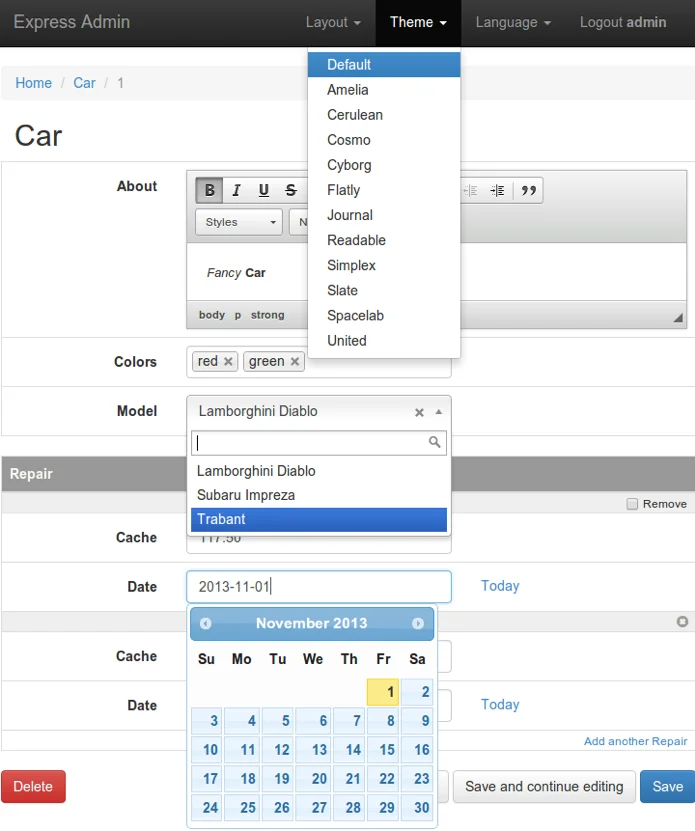
Express Admin låter dig ansluta till MySQL-, MariaDB-, SQLite- och PostgreSQL-databaser, men observera att det är relationsdatabasorienterat. Express Admin-konfigurationer görs genom JSON manuellt skapade filer.
Dess huvudfunktioner är:• SQL-tabellrelationer - du kan definiera alla typer av tabellrelationer;• Internationalisering är möjlig• Möjlighet att skapa anpassade vyer och händelser;• Alla typer av bibliotek och kontroller på webbläsarsidan;• Tillåter teman (Bootswatch).
Jag antar att du redan har både Node.js och NPM installerat i förväg (jag skulle också föreslå att du använder NVM här):
undefined
undefined
Om du kör det här kommandot uppmanas databastyp, port, användare, databasnamn, lösenord, administratörsanvändare och administratörslösenord. Observera att Admin Express kräver att du har en befintlig databas med data.
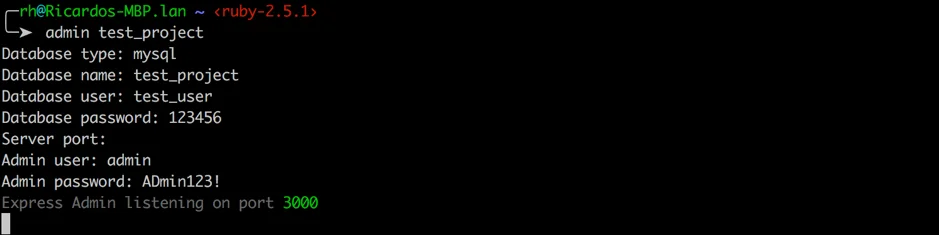
Som du kan märka är ditt administratörsgränssnitt nu igång! Gå bara till din webbläsare och få tillgång till lokal värd: 3000.
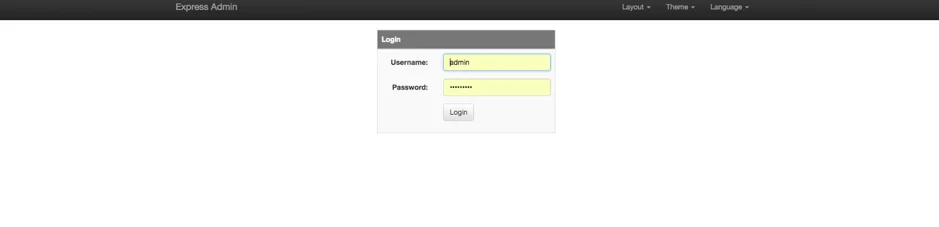
Logga in för att komma in på huvudskärmen:

Min databas har bara en tabell (produkter), men härifrån kan du lägga till nya poster, ta bort dem eller uppdatera de befintliga. Du har en full råvara.

Express Admin kan läsa ditt schema och kartlägga det till en JSON-konfigurationsfil. Detta är en del av settings.json-filen som var
Skapat av admin:

Som du kan se definieras alla tabellfält här. Så här bygger Express Admin crud för varje bord. När det gäller databasåtkomstkonfigurationerna lagras de inuti config.json.
Om du vill veta mer om Express Admin-konfigurationen, gå bara till denna sida och följ de angivna stegen.
Express Admin låter dig också konfigurera relationer mellan tabeller för att automatiskt skapa rätt fält. Du kan ha en till många, många till många, många till en och en till en relationer. Gå bara till settings.json och ändra det efter dina behov. Följande bild visar ett exempel på en till många relationer:
undefined
För att veta mer om relationer, skanna bara igenom här.
Ja, det är möjligt, eftersom du har en anpassad.json-fil där du kan konfigurera din anpassade kod:
undefined
Skapa bara din anpassade app.js och en visningsfil. För att veta mer om detta, följ bara denna sida.
Om du bara behöver ett administratörsgränssnitt med CRUD-funktionerna och viss anpassningsnivå är Express Admin en bra lösning. Som vi såg tidigare tillåter det relationer mellan tabeller, stöder anpassade vyer och fungerar med flera databaser (endast relationella - MySQL, MariaDB, SQLite och PostgreSQL-databaser). Enligt min mening är Express Admin ett bra alternativ att välja på grund av dess enkelhet och anpassning.
Någon ytterligare typ av anpassning för instrumentpanelen saknas, men du kan alltid gaffla koden och ändra den efter dina behov.
Som du säkert har märkt är Express Admin ett bra administratörsgränssnitt och mycket bra för vad det står. Föreställ dig nu att du kan ha alla dessa funktioner och också kunna generera ett API och andra funktioner som användarbehörighet och autentisering. Det skulle vara bra, eller hur? Tja, det är möjligt med Strapi!
Nästa kommer jag att ge dig en översikt över hur Strapi fungerar och hur du kommer igång med det. För ytterligare information kolla Strapi-dokumentationen.
Låt oss börja med att installera Strapi:
undefined
undefined
Därefter skapar du ett nytt projekt. Du uppmanas att ange databastyp, databasnamn och åtkomstdata.
undefined
undefined
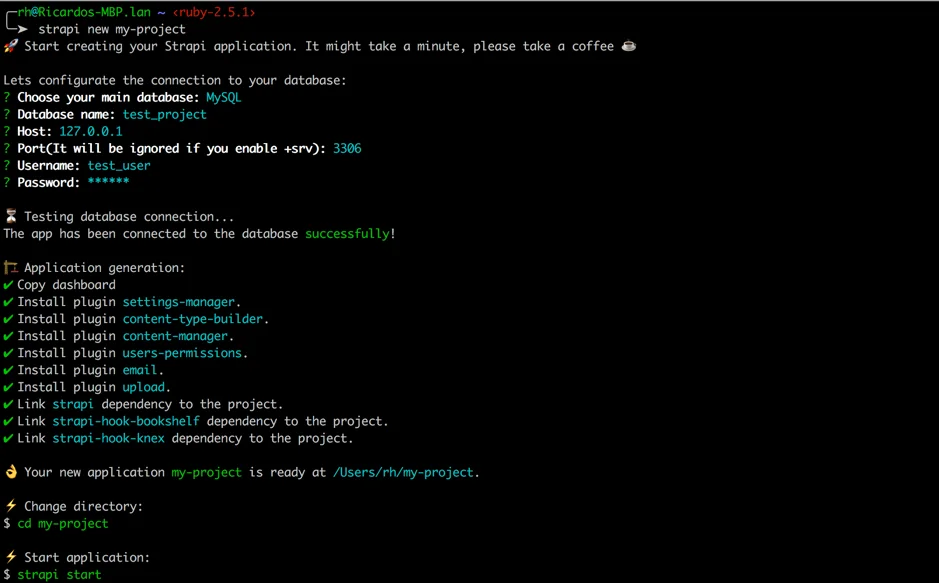
Innan du startar projektet måste du köra NPM-körinstallationen. Sedan, du är redo att gå.
undefined
Om du kommer åt localhost: 1337/admin du bör kunna se skärmen för skapande av administratörsanvändare:
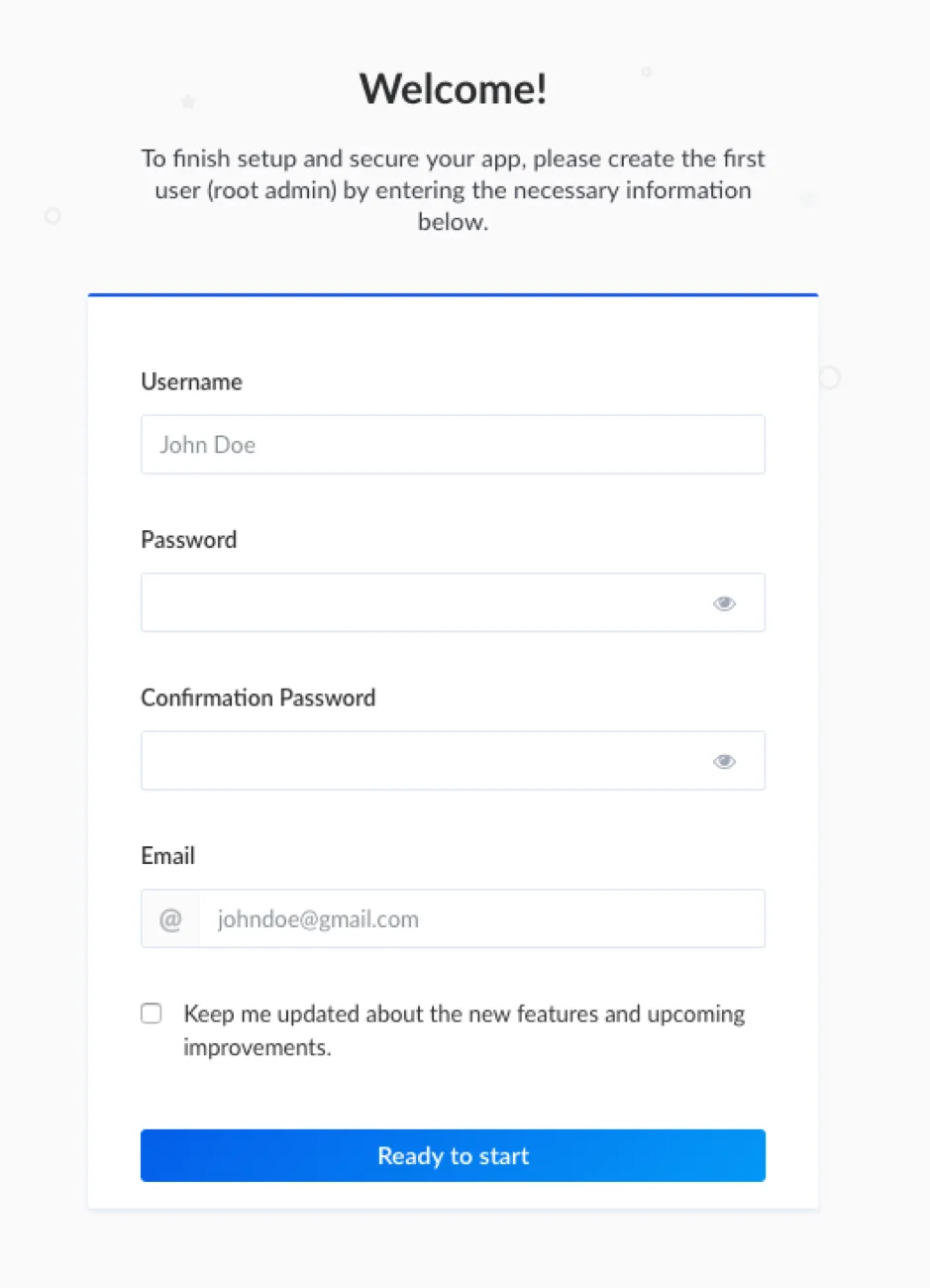
Skapa bara din administratörsanvändare och därefter omdirigeras du till instrumentpanelen:
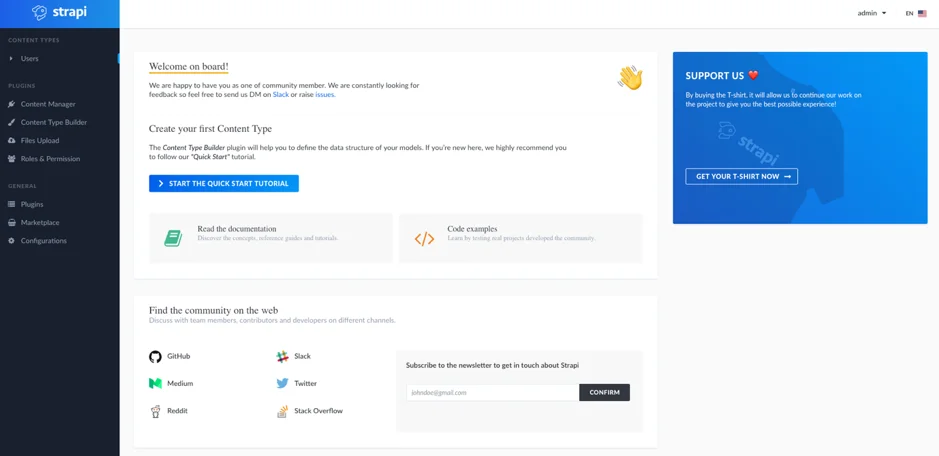
Låt oss hoppa direkt till de bra sakerna och täcka hur du kan skapa innehåll. Du kan antingen använda ”Content Type Builder” på den vänstra menyn eller generatorer. Jag förklarar här hur du använder innehållstypbyggaren, men glöm inte att ge generatorerna ett försök också.
Innehållstyper är helt enkelt modellerna (och API) anslutna till din MySQL-databas som används av Strapi för att generera CRUD-skärmarna. Så låt oss lägga till en ny innehållstyp:
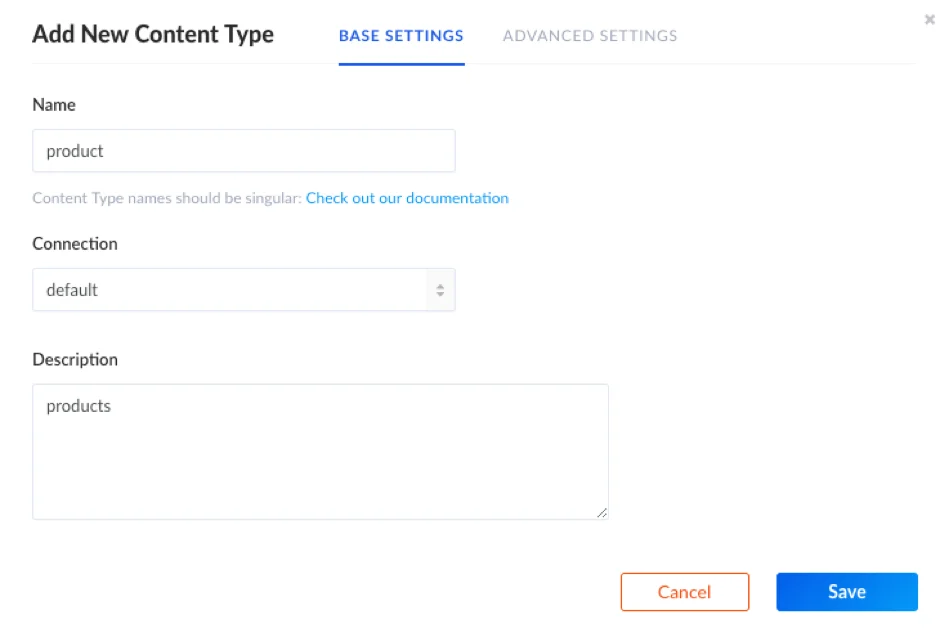
När det gäller fälten, när du klickar på lägg till nytt fält får du detta:
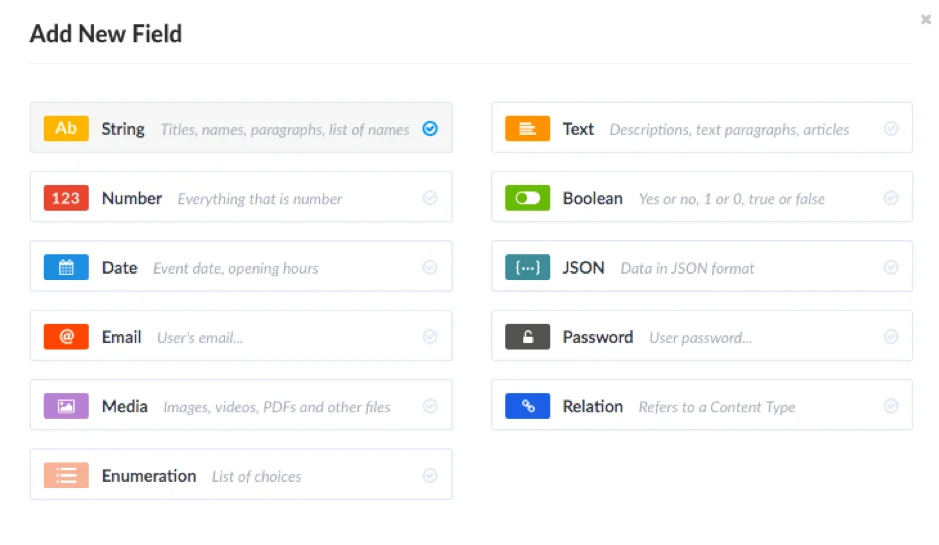
Strapi låter dig välja datatyp, som består av en av dess mest intressanta funktioner. Låt oss lägga till 2 fält (beskrivning och pris) och klicka på spara. Det är då saker blir riktigt intressanta. Titta bara på de genererade filerna:
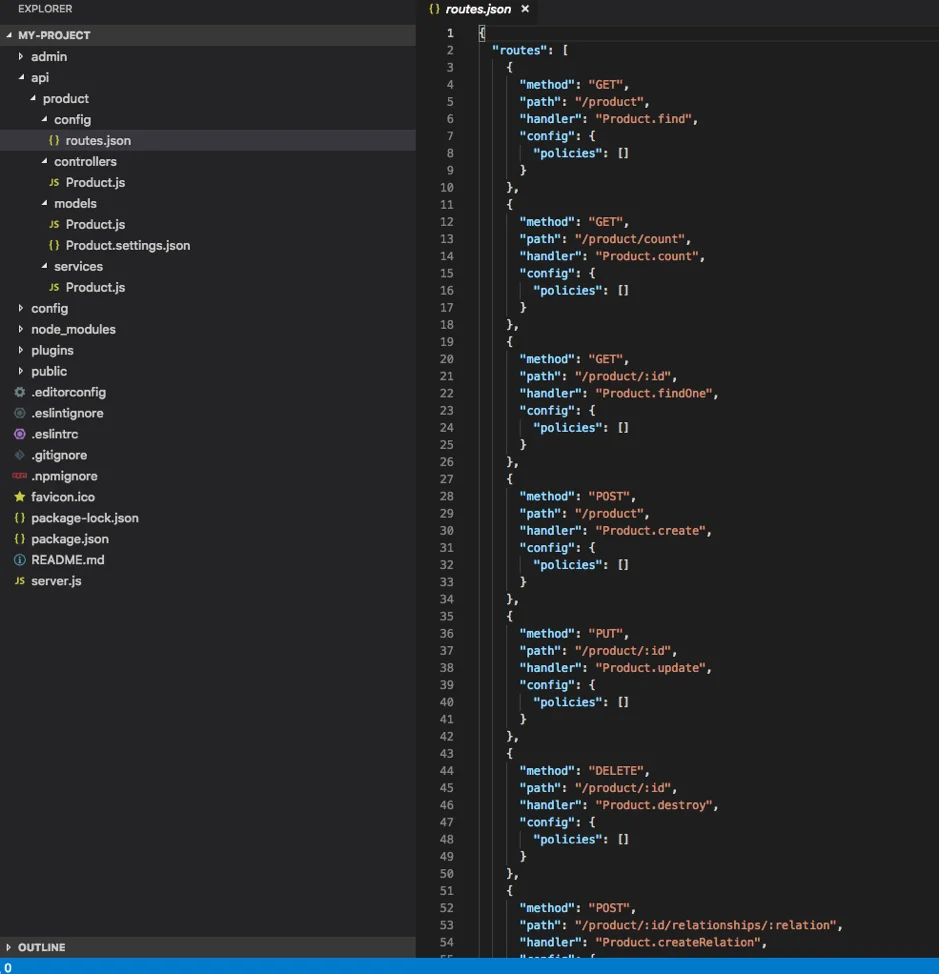
Fantastiskt, eller hur? Strapi har precis skapat tjänsten, modellen och styrenheten för ditt API, och självklart kan du alltid anpassa
dem enligt dina behov.
En annan intressant funktion är möjligheten att skapa relationer inom innehållstyperna. Låt oss anta ytterligare en innehållstyp (kategori) som vi vill associera med produkten. När vi lägger till ett fält väljer vi relationstyp och sedan:
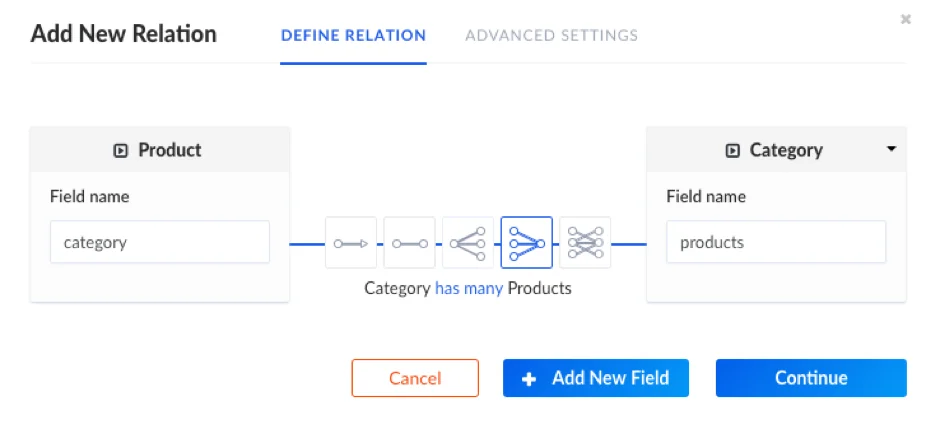
Du kan välja mellan en till en, en till många och många till många relationstyper. Så om du lägger till en produkt ser du att ett kategorifält visas.

API:et genereras automatiskt och du kan ändra koden efter dina behov.
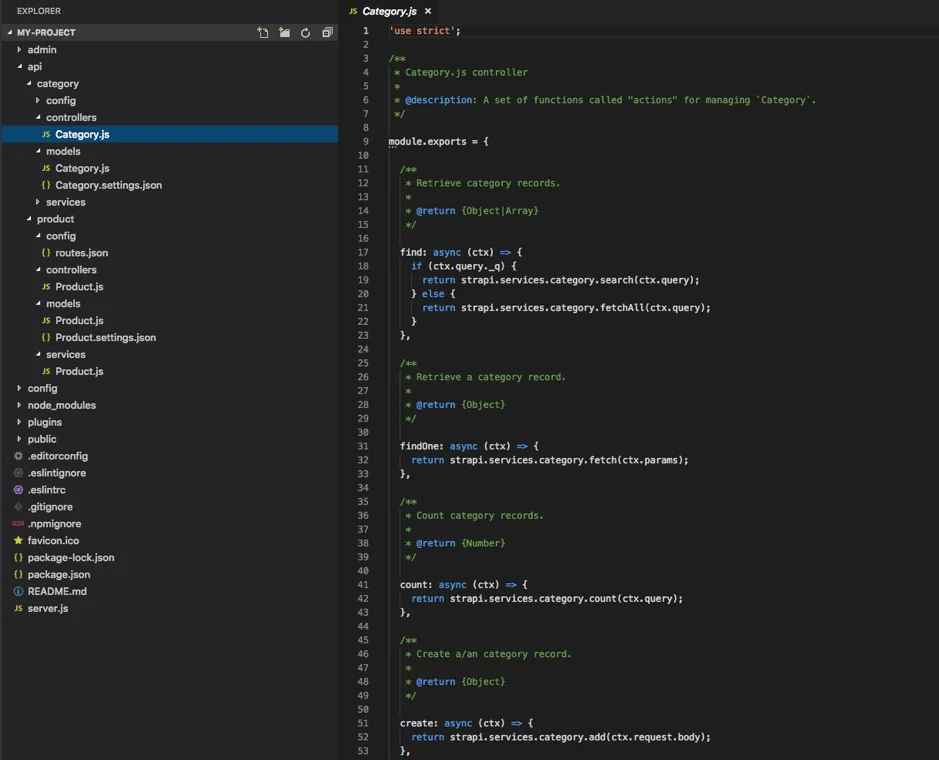
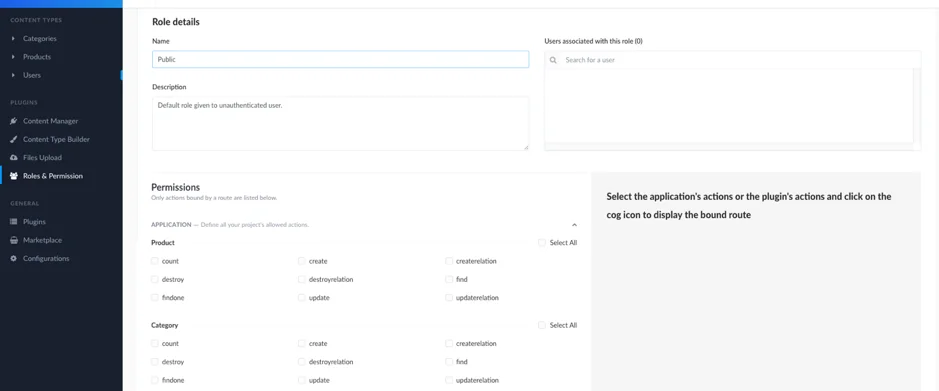
För att ge allmänheten tillgång till API kan du ställa in roller och behörigheter, vilket är en annan cool funktion på Strapi. Det kommer ut ur lådan med ett insticksprogram för roller/behörighetshantering.
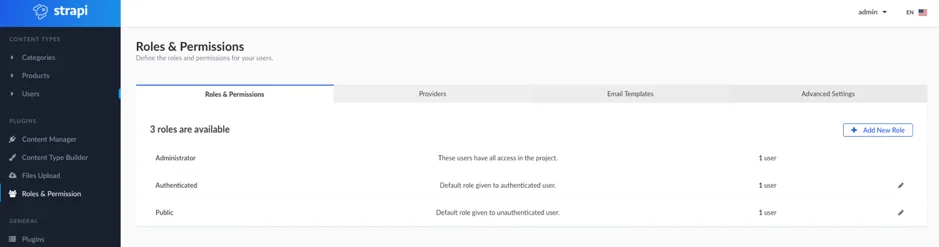
För att tillåta allmän åtkomst till API:et ändrar du rollen:
Om du behöver ett administratörsgränssnitt, men du också vill bygga och betjäna ett API, är Strapi ett utmärkt val för dig. Strapis innehållsgenerator är utmärkt och kommer att uppfylla nästan alla behov du kan ha. Om det inte gör det kan du alltid utveckla dina egna plugins. En annan bra funktion är rollerna/behörigheterna.
Tyvärr är Strapi fortfarande under utveckling och presenterar några buggar vid användning, men communityn växer och den är mycket aktiv på GitHub, så vi förväntar oss alltid förbättringar av det.
Beroende på vad dina krav är kan du välja Express Admin om du bara vill integrera ett administratörsgränssnitt i din app för att hantera dina data (enkla CRUD-gränssnitt) och viss anpassningsnivå.
Om dina behov inkluderar att bygga ett API, roller och användarbehörigheter, bör Strapi definitivt vara ditt val.
Så vi kan säga att båda alternativen är utmärkta och valet bör göras enligt dina krav.

Tyckte den här artikeln intressant? Du kanske gillar dessa också!

Utvecklare @Imaginary Moln, dedikerad till att skapa exceptionella mjukvarulösningar, engagerad i innovation och omfamna avancerad teknik.
People who read this post, also found these interesting: