
Hvis du vil vide, om en interaktion er værd at estimere, så lad være med at diskutere det i en ticket. Byg den i en browserfane på ti minutter, og lad alle se på det samme kørende resultat. Det er argumentet for CodePen.
CodePen er en browserbaseret legeplads til HTML, CSS og JavaScript, der viser resultatet, mens du skriver. Den har kaldt sig selv en social udviklingsplatform for front-end-designere og -udviklere siden 2012, og i juli 2026 blev den genopbygget som CodePen 2.0, en Vite-drevet editor, der ændrer et par ting, som ældre vejledninger stadig fortæller dig.
Betragt det som en arbejdsbænk, der allerede er samlet: Du går hen til den og begynder at arbejde. Der er dog én grænse, der er vigtigere end alle andre: Pens er offentlige som standard, så intet fortroligt må nogensinde lægges ind i dem.
Denne artikel gennemgår, hvad CodePen gør, hvad der er ændret i 2.0, hvordan du bruger den med React og Vue, hvordan du deler og eksporterer dit arbejde, samt de to regler, vi anvender på kundeprojekter.

CodePen er en udviklingsplatform, hvor alle kan skrive front-end-kode, HTML, CSS og JavaScript direkte i browseren uden at skulle downloade noget. Resultaterne vises i realtid, hvilket forkorter processen fra ændring til bekræftelse af, at koden virker.
Længden på denne proces er ikke et spørgsmål om smag. Jakob Nielsens grænser for svartider angiver ét sekund som tærsklen for, hvornår din tankestrøm forbliver intakt, og ti sekunder som punktet, hvor din opmærksomhed begynder at vandre. En lokal build kombineret med en genindlæsning af siden overskrider rutinemæssigt den første grænse. En øjeblikkelig forhåndsvisning gør ikke, og netop det faktum er hovedårsagen til, at værktøjet er så værdifuldt.
Udviklere og designere kan også udgive og dele kodestumper, kaldet pens, med resten af verden.
Det er værd at nævne direkte, da ældre guides (og indtil nu denne artikel) beskriver et værktøj, der har udviklet sig.
Gennem første halvdel af 2026 kørte CodePen en offentlig beta af en ny editor, og i juli 2026 blev 2.0 erklæret officiel. Hovedpointen er konsolidering: den klassiske Pen-editor, Project-editoren og den gamle Vue-specifikke editor er nu samlet i én editor, bygget på Vite.
Hvad det betyder i praksis:
App.vue, Header.vue, osv.), ligesom i et lille rigtigt projekt.<body>" og få styles og scripts sat op for dig, så lever det videre som Classic Block i 2.0. Du har ikke mistet det.*.codepen.app underdomæne, der viser din pen som et live-site, som du kan opdatere, når du vil.Den praktiske fordel for et team er, at 2.0 mindsker kløften mellem "CodePen er til enkeltstående kodestumper" og "du har brug for et fuldt sandbox-miljø til alt seriøst arbejde". Nogle ting, der før tvang dig væk fra CodePen, gør det ikke længere.
CodePens community udgiver front-end-komponenter, animationer og næsten færdige sidelayouts. Hvis du har idéer, der er værd at dele, kan du udgive dem på samme måde. Du skal blot sikre dig, at koden rent faktisk er din egen at udgive, og at den ikke er beskyttet af andres ophavsret.
For et team er dette den billigste form for teknisk research, der findes. Før I estimerer en ukendt interaktion, kan en person bruge ti minutter på at finde ud af, om den allerede er løst offentligt.
Er du ikke interesseret i andres kode? Det er helt fair. Du kan stadig bruge CodePen til at opbygge en komponents styles uden at blive begrænset af de regler, der allerede findes i din kodebase, så dine styles aldrig bliver påvirket af kode skrevet til noget andet. Et blankt lærred, med andre ord.
Opret én pen pr. komponent, så du arbejder med mindre kode ad gangen. Denne vane med én pen pr. komponent er den, der sparer mest tid: Med en enkelt komponent foran dig kan en ændring ikke i det skjulte ødelægge noget andet, og du opdager fejlen nu frem for til sidst.
CodePen er en praktisk måde at afprøve et nyt framework eller bibliotek på uden først at skulle opsætte et miljø. Og det er her, en sammenligning holder op med at være teoretisk: En teamleder kan præsentere begge muligheder for teamet som kørende pens frem for som et argument. React, der renderer, slår React, der bliver beskrevet. Hvis du overvejer mulighederne seriøst, gennemgår vores guide til de bedste front-end-frameworks hvordan vi vurderer hver enkelt ud fra ydeevne, team-match og kommerciel risiko.
Nogle funktioner går ubemærket hen, selv efter flere besøg, så det er værd at tage sig god tid til at udforske dem.
På hovedsiden kan du søge efter pens, personer, projekter eller samlinger. Hvis du taster og trykker enter for hurtigt, opdager du måske aldrig, at du også kan udforske Emner (frameworks, biblioteker og UI-mønstre), som hver især har deres egen side med pens, skabeloner og ressourcer. Eksemplerne vises med et skærmbillede, så du kan få et smugkig på resultatet og vurdere, om det er værd at bruge tid på.
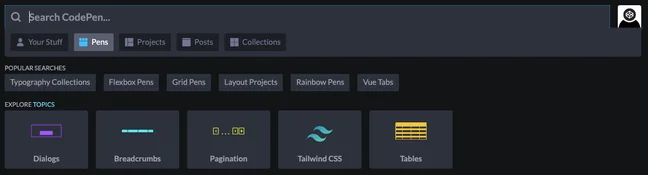
Herfra kan du åbne Editorvisningen for at lege med koden, eller udvide til Detaljevisningen for at kommentere, like, følge forfatteren og interagere med pen'en. Du kan også gemme en pen til senere under Din sektion i navigationsmenuen.
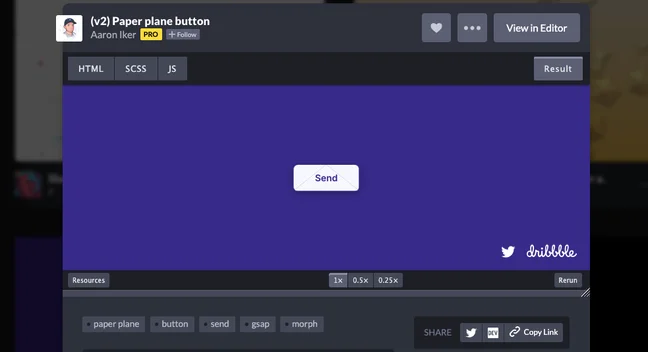
Editoren er selve arbejdshesten. Du ser både koden og previewet på samme tid, og previewet opdaterer automatisk, efterhånden som du ændrer koden. Du slipper for at skifte mellem filfaner og browserfaner, hvilket sparer et trin i hver iteration. Har du ikke brug for en sektion? Skaler den væk.
Du kan også ændre layoutet. Hvis du har brug for mere højde i previewet, for eksempel for at tjekke et mobil-layout, kan du stable kodesektionerne vertikalt via Skift visning -menuen.
En preprocessor er et sprog, der kompileres til HTML, CSS eller JavaScript: Sass til CSS eller Haml til HTML. Du skriver den kortere syntaks, og browseren modtager stadig standardkode. I 2.0 er disse, samt nyere muligheder som Tailwind, Lightning CSS, MJML og Nunjucks, tilføjet som Blocks og processorer, så du ikke behøver at forlade editoren.
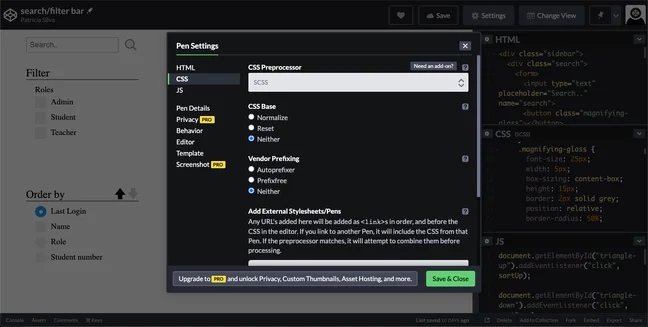
For at hente et eksternt bibliotek eller et stylesheet, skal du åbne Indstillinger, finde fanen til den relevante sektion og tilføje dine eksterne kilder. Vil du bruge Bootstrap? Tilføj det som et eksternt stylesheet med få klik, helt uden lokal konfiguration.
På et betalt abonnement kræver det tre trin at tilføje et billede: åbn Assets, upload billedet og kopier URL'en ind i din kode. På gratisabonnementet skal du først hoste billedet et andet sted (Imgur og ImgBB fungerer fint til formålet) og derefter indsætte linket i et <img> -tag eller en CSS- background-image -regel.
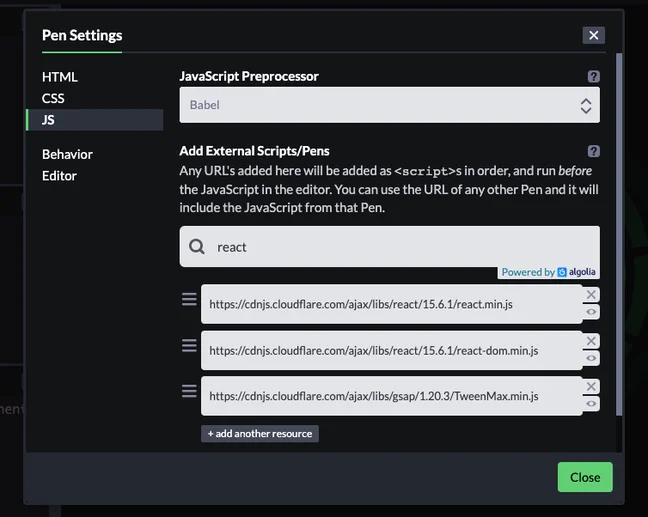
Ja, du kan sagtens bruge React på CodePen, ligesom de fleste andre JavaScript-biblioteker, da de kan hentes som eksterne scripts. React findes ikke i rullemenuen for JavaScript-præprocessorer, så du skal tilføje det under Settings, JS, Add External Scripts/Pens, skriv "React", og vælg de versioner, du har brug for. Hvis du skriver JSX, skal du aktivere Babel, så det bliver kompileret.
Vi leverer React-frontends i præcis denne form til kundeprojekter. Hos AppTweak, for eksempel, genopbyggede vi dashboardet i React med TypeScript og forbedrede indlæsningstiden med 80 % – den type frontend-optimering, som Nielsens grænser for svartider forudsiger. En pen er stedet, hvor den slags komponenter bliver prototypet, før de når selve appen.
Det er her, 2.0 for alvor gør en forskel. Tidligere krævede Vue en dedikeret editor til enkeltfilskomponenter, som man tilgik via emner. Det er ikke længere nødvendigt: Vue behandles nu direkte af Vite i 2.0-editoren, så .vue enkeltfilskomponenter fungerer sammen med alt andet, og man kan endda importere én Vue-pen i en anden.
Vi bruger begge frameworks i produktion, ikke kun til demoer. På Farmlink (GrainFox) arbejdede vi i Flutter og Vue på at omarbejde brugerfladen, hvilket førte til, at kunden tredoblede brugen af deres app. Når man designer prototyper til den type interface, er en pen det billigste sted at afprøve en komponent, før man implementerer den i kildekoden.
Hvis du har fulgt en ældre vejledning, der sender dig til en separat Vue- eller Flutter-editor via Udforsk emner, bør du være skeptisk. Ruterne bliver samlet i én editor. Hvis du er i tvivl, så start en almindelig 2.0-pen og tilføj frameworket som en processor eller ekstern ressource.
Skriver du i SCSS (et supersæt af CSS, der tilføjer variabler, nesting og funktioner), men dit projekt understøtter kun almindelig CSS? Det ordnes med et enkelt klik. Klik på pilen i øverste højre hjørne af kodesektionen og vælg Vis kompileret. Det kan fortrydes, og når du downloader din pen, følger den kompilerede version med i sin egen mappe.
Den hurtigste måde at få en pen ind i dit projekt på er ved at kopiere og indsætte. Du kan også Eksportere (i sidefoden, efter du har gemt) som en zip-fil eller et GitHub-gist, hvilket er praktisk, når du vil dele filer uden at skulle oprette et helt repository.
Hvis du skal i gang med et nyt front-end-projekt, er her grundene til at vælge det.
CodePen var en stor hjælp i mit speciale, hvor jeg skulle bygge en helt ny front-end til en eksisterende kodebase. Det er samme type problem, vi løser for kunder: hos Eurofound byggede vi en frisk, brugervenlig front-end oven på en eksisterende back-end og database, og leverede en grænseflade til mere end 280 initiativer på seks uger. Jeg bruger stadig CodePen, hver gang jeg vil lære noget nyt, som React eller en animationsteknik, eller teste et bibliotek isoleret, og jeg er aldrig bekymret for den eksisterende kode, mens jeg gør det, fordi en pen giver mig plads til at bygge UI og anvende det på projektet senere uden at røre ved noget, der allerede virker.
For en enkelt udvikler er CodePen en bekvemmelighed. For et team med en deadline ændrer det, hvor tiden bliver brugt, og det medfører en risiko, som er værd at nævne ved navn.
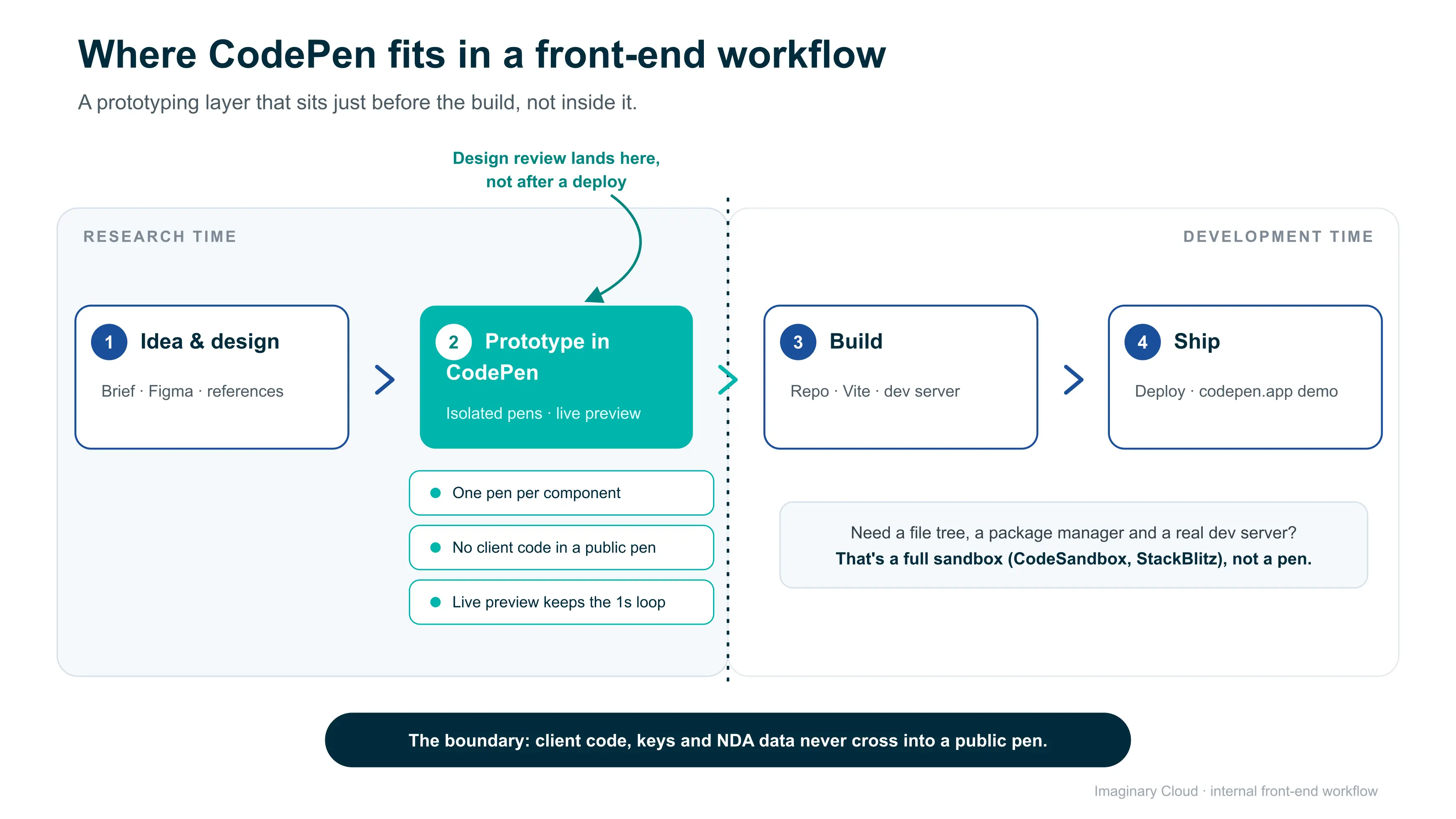
Opsætning, du ikke betaler for. Hvert eksperiment, der ellers ville kræve et lokalt miljø, et build-trin og en udviklingsserver, starter i stedet i en browserfane. På et projekt, hvor teamet afprøver flere komponenttilgange, før de vælger én, betales den opsætningsomkostning kun én gang ved starten af det rigtige build, ikke én gang per eksperiment.
Feedback, der springer en omvej over. På vores projekter sker designgennemgangen af en interaktion normalt i en pen frem for efter en deploy. En designer åbner den, ser den køre og kommenterer direkte samme sted. Beslutningen afhænger ikke længere af et miljø, som andre skal have adgang til. (Vi har skrevet mere om at lukke det hul i fra design til front-end.)
Onboarding og evaluering. Når en udvikler starter på et projekt bygget på et ukendt framework, er en håndfuld pens en hurtigere opstart end et tjekket repo, de endnu ikke kan køre. Det samme gælder, når en lead skal vælge mellem to biblioteker: byg begge som pens, og lad teamet reagere på kørende kode i stedet for på holdninger.
Vi anvender de samme to regler på hvert projekt. Det er dem, der adskiller nyttig prototyping fra en hændelse.
Den anden regel er den med asymmetriske omkostninger. Et værktøj, der sparer dig en eftermiddag, kan gennem en enkelt indsat nøgle skabe en sikkerhedshændelse og en klientdialog, der varer langt længere end den eftermiddag.
Hold den grænse ved lige, så er CodePen bedst forstået som et prototyperingslag, der ligger lige før selve udviklingen, ikke indeni den. Budgetter det som researchtid frem for udviklingstid, så betaler rammesætningen sig selv tilbage.
CodePen er ikke altid det rette værktøj, og at påstå andet er spild af folks tid.
Ja, med begrænsninger. Du kan søge efter pens, bruge editoren og oprette offentlige pens gratis, og du kan bruge editoren uden en konto (selvom du ikke kan gemme). Gratisplanen begrænser dig til tre filer pr. pen. Betalte planer, Starter ($8/md), Developer ($12/md) og Super ($26/md) ved årlig fakturering, tilføjer privatliv, flere filer, hosting af aktiver, samarbejdspartnere og ingen reklamer. De nuværende niveauer findes på CodePens prisside.
Ikke til noget fortroligt. Pens er som standard offentlige og kan findes og forkes af alle, så klientkode, legitimationsoplysninger og fortrolige data bør aldrig indsættes i en pen. Genskab problemet med dummy-data, eller behold arbejdet i projektets eget miljø.
En genopbygget, Vite-drevet editor, der blev officiel i juli 2026. Den samler de gamle Pen-, Project- og Vue-editorer til én, understøtter flere filer pr. pen, tilføjer processorer som Tailwind og Lightning CSS som Blocks, og gør hver pen deploybar til en *.codepen.app URL. Den velkendte oplevelse med tre ruder overlever som "Classic Block".
Ja. React findes ikke i rullemenuen for JavaScript-præprocessorer, så tilføj det under Settings, JS, "Add External Scripts/Pens", og slå Babel til, hvis du skriver JSX. De fleste andre JavaScript-biblioteker kan tilføjes på samme måde.
Ja, og endda lettere end før. I 2.0 bliver Vue behandlet direkte af Vite, så single-file-komponenter kræver ikke længere en separat editor.
Brug eksportknappen i sidefoden, når du har gemt. Du kan downloade en zip-fil eller publicere et GitHub-gist. Copy-paste direkte ind i dit projekt fungerer også og er ofte hurtigere.
CodePen er bygget op omkring hurtige front-end-eksperimenter med øjeblikkelig forhåndsvisning. CodeSandbox og StackBlitz modellerer et fuldt projekt med filstruktur, pakkehåndtering og udviklingsserver. CodePen 2.0 mindsker afstanden en smule, men den praktiske opdeling består stadig: CodePen til isolerede komponenter og interaktioner, og en fuld sandbox til alt, der kræver et rigtigt build.
CodePen har sin berettigelse som et lag til prototyping: hurtigt at gribe til, gratis at prøve og sikkert, så længe de to ovenstående regler overholdes. Arbejdsbordet er allerede samlet, og med 2.0 er det blevet væsentligt mere kapabelt.
Hvis I overvejer, hvordan jeres team designer, bygger og leverer front-end-løsninger, tager vi gerne en snak om det. Imaginary Cloud har designet og bygget front-end-applikationer siden 2010, og vores ydelser inden for digital transformation dækker alt fra den første prototype til det færdige produkt. Kontakt os og fortæl os, hvad du bygger.

Webudvikler med en særlig kærlighed til front-end. Mor til katte. Jeg forsøger at hjælpe med at redde planeten i min fritid ved at dele miljøvenlige alternativer.

CEO hos Imaginary Cloud og medforfatter til bogen Product Design Process. Jeg nyder mad, vin og Krav Maga (ikke nødvendigvis i den rækkefølge).
LinkedIn
People who read this post, also found these interesting:


















.webp)


