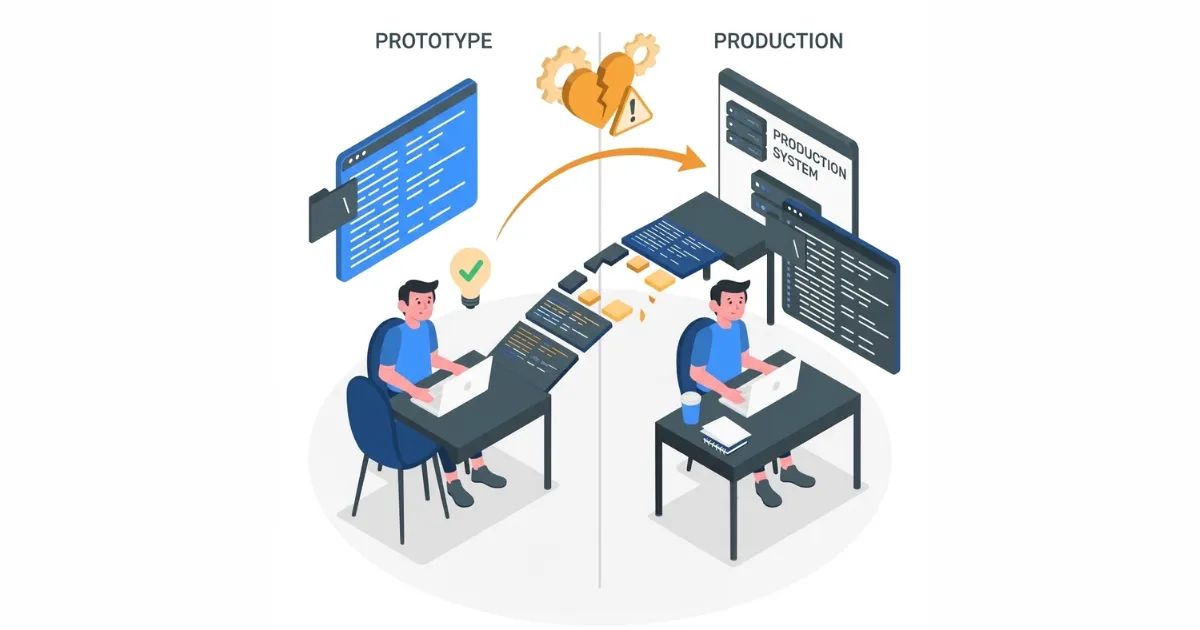
Si vous voulez savoir si une interaction mérite d'être estimée, ne perdez pas de temps à en débattre dans un ticket. Créez-la en dix minutes dans un onglet de navigateur et montrez le résultat concret à tout le monde. C'est tout l'intérêt de CodePen.
CodePen est un environnement de développement en ligne pour HTML, CSS et JavaScript qui affiche le résultat en temps réel à mesure que vous tapez votre code. Se définissant comme une plateforme sociale pour les designers et développeurs front-end depuis 2012, il a été entièrement repensé en juillet 2026 sous le nom de CodePen 2.0, un éditeur propulsé par Vite qui modifie certains aspects souvent encore mentionnés dans les anciens tutoriels.
Considérez-le comme un établi déjà monté : vous arrivez et vous commencez à travailler. Une règle prime toutefois sur toutes les autres : les « pens » sont publics par défaut, n'y insérez donc jamais de contenu propriétaire.
Cet article détaille les fonctionnalités de CodePen, les nouveautés de la version 2.0, son utilisation avec React et Vue, les méthodes pour partager et exporter vos travaux, ainsi que les deux règles que nous appliquons sur nos projets clients.

CodePen est une plateforme de développement qui permet à chacun d'écrire du code front-end, HTML, CSS et JavaScript, directement depuis le navigateur, sans rien avoir à télécharger. Les résultats s'affichent en temps réel, ce qui raccourcit le délai entre l'apport d'une modification et la vérification de son bon fonctionnement.
La durée de ce délai n'est pas une question de préférence. Les limites de temps de réponse de Jakob Nielsen fixent à une seconde le seuil au-delà duquel le fil de la pensée est rompu, et à dix secondes le moment où l'attention se détourne vers autre chose. Une compilation locale suivie d'un rechargement de page dépasse régulièrement la première limite. Un aperçu instantané ne le fait pas, et c'est précisément ce fait qui justifie l'utilité de cet outil.
Les développeurs et les designers peuvent également publier et partager des extraits de code, appelés « pens », avec le reste du monde.
Il est important de le préciser, car les anciens guides (et cet article jusqu'à présent) décrivent un outil qui a évolué.
Durant le premier semestre 2026, CodePen a proposé une version bêta publique d'un nouvel éditeur, et en juillet 2026, la version 2.0 a été officialisée. L'idée maîtresse est la consolidation : l'éditeur de Pen classique, l'éditeur de projets et l'ancien éditeur dédié à Vue ne forment désormais qu'un seul et même éditeur, basé sur Vite.
Concrètement, cela signifie :
App.vue, Header.vue, etc.), à l'image d'un petit projet réel.<body>» tout en bénéficiant de styles et de scripts automatiquement intégrés, cette fonctionnalité perdure sous le nom de Classic Block dans la version 2.0. Vous ne l'avez pas perdue.*.codepen.app sous-domaine qui héberge votre pen en tant que site en direct, mis à jour quand vous le souhaitez.L'avantage concret pour une équipe : la version 2.0 comble le fossé entre « CodePen est fait pour des extraits de code isolés » et « il faut un environnement complet pour tout projet sérieux ». Certaines tâches qui vous obligeaient auparavant à quitter CodePen ne le nécessitent plus.
La communauté CodePen publie des composants front-end, des animations et des mises en page quasi terminées. Si vous avez des idées à partager, vous pouvez les publier de la même manière. Assurez-vous simplement au préalable que le code vous appartient réellement et qu'il est libre de tout droit d'auteur.
Pour une équipe, c'est la recherche technique la plus économique qui soit. Avant d'estimer une interaction inconnue, quelqu'un passe dix minutes à vérifier si elle n'a pas déjà été résolue publiquement.
Le code des autres ne vous intéresse pas ? C'est compréhensible. Vous pouvez toujours utiliser CodePen pour concevoir les styles d'un composant en dehors des règles déjà présentes dans votre base de code, afin que vos styles ne soient jamais influencés par du code écrit pour autre chose. En d'autres termes, une page blanche.
Créez un pen par composant pour travailler sur moins de code à chaque fois. Cette habitude d'un pen par composant est celle qui permet de gagner le plus de temps : avec un seul composant sous les yeux, une modification ne peut pas casser discrètement un élément voisin, et vous le découvrez immédiatement plutôt qu'à la fin.
CodePen est un moyen pratique d'essayer un nouveau framework ou une nouvelle bibliothèque sans avoir à configurer un environnement au préalable. C'est aussi là qu'une comparaison cesse d'être théorique : un responsable peut présenter les deux options à l'équipe sous forme de pens fonctionnels plutôt que sous forme d'argumentaire. Un React qui s'affiche vaut mieux qu'un React qui est décrit. Si vous pesez sérieusement le pour et le contre, notre guide sur les meilleurs frameworks front-end détaille la manière dont nous évaluons chacun d'entre eux en termes de performance, d'adéquation avec l'équipe et de risque commercial.
Certaines fonctionnalités passent inaperçues, même après plusieurs visites ; elles méritent donc que l'on s'y attarde un instant.
La page principale vous permet de rechercher des pens, des personnes, des projets ou des collections. Cependant, si vous tapez votre recherche et appuyez sur Entrée trop rapidement, vous pourriez passer à côté de la possibilité d'explorer les Sujets (frameworks, bibliothèques et modèles d'interface), chacun disposant de sa propre page dédiée aux pens, modèles et ressources. Les exemples sont accompagnés d'une capture d'écran, ce qui vous permet de prévisualiser le résultat et de décider s'ils méritent votre attention.
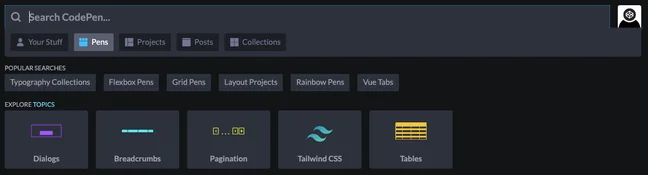
À partir de là, vous pouvez ouvrir la Vue Éditeur pour manipuler le code, ou passer à la Vue Détails pour commenter, liker, suivre l'auteur et interagir avec le pen. Vous pouvez également épingler un pen pour plus tard, dans la section Votre de la navigation.
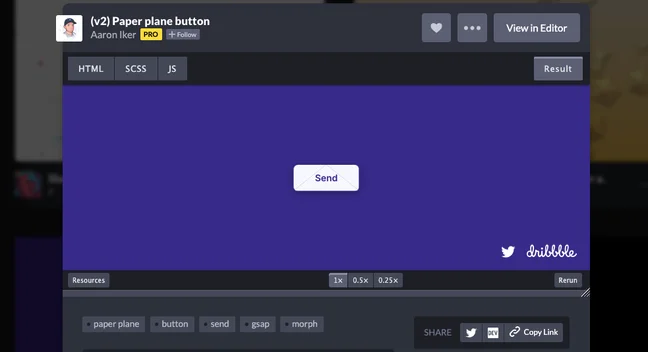
L'éditeur est le cœur du système. Vous voyez le code et la prévisualisation simultanément, et cette dernière se met à jour automatiquement à mesure que vous modifiez le code. Fini les allers-retours entre les onglets de fichiers et ceux du navigateur, ce qui simplifie chaque itération. Une section vous est inutile ? Redimensionnez-la pour la masquer.
Vous pouvez également modifier la mise en page. Si vous avez besoin de plus de hauteur pour la prévisualisation, par exemple pour vérifier un affichage mobile, empilez les sections de code verticalement via le menu Changer de vue .
Un préprocesseur est un langage qui compile en HTML, CSS ou JavaScript : Sass pour le CSS, ou Haml pour le HTML. Vous écrivez une syntaxe plus concise, et le navigateur reçoit toujours du code standard. Dans la version 2.0, ces outils, ainsi que des options plus récentes comme Tailwind, Lightning CSS, MJML et Nunjucks, sont ajoutés en tant que blocs et processeurs, sans avoir à quitter l'éditeur.
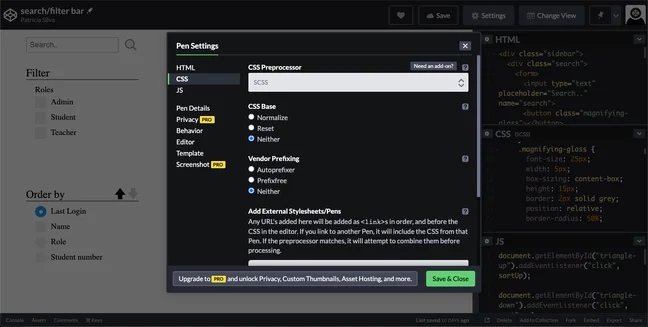
Pour importer une bibliothèque ou une feuille de style externe, ouvrez Paramètres, accédez à l'onglet correspondant et ajoutez vos sources externes. Vous souhaitez utiliser Bootstrap ? Ajoutez-le en tant que feuille de style externe en quelques clics, sans aucune configuration locale.
Avec un forfait payant, l'ajout d'une image se fait en trois étapes : ouvrez Actifs, téléchargez l'image et copiez son URL dans votre code. Avec le forfait gratuit, hébergez d'abord l'image ailleurs (Imgur et ImgBB font très bien l'affaire), puis insérez le lien dans une balise <img> ou une règle CSS background-image .
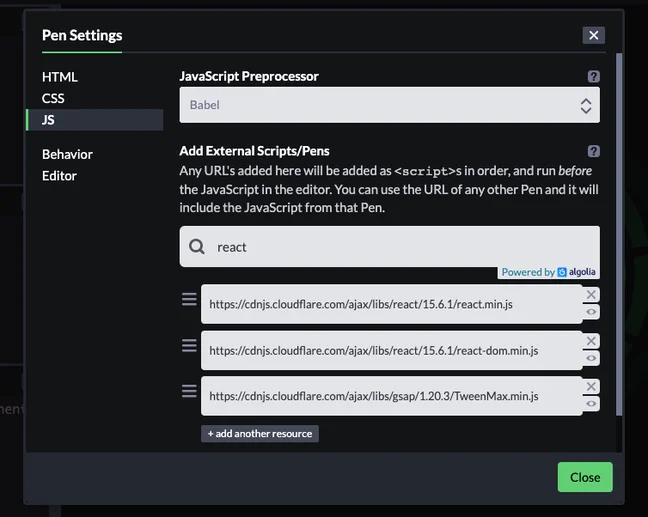
Oui, vous pouvez utiliser React sur CodePen, ainsi que la plupart des autres bibliothèques JavaScript, car elles peuvent être importées en tant que scripts externes. React ne figurant pas dans le menu déroulant des préprocesseurs JavaScript, vous devez l'ajouter sous Settings, JS, Add External Scripts/Pens, tapez « React » et choisissez les versions dont vous avez besoin. Si vous écrivez du JSX, activez Babel pour qu'il soit compilé.
Nous livrons des interfaces React exactement sous cette forme pour nos projets clients. Sur AppTweak, par exemple, nous avons reconstruit le tableau de bord en React avec TypeScript et amélioré le temps de chargement de 80 %, le type de gain de performance front-end prédit par les limites de temps de réponse de Nielsen. Un « pen » est l'endroit où ce genre de composant est prototypé avant d'être intégré à l'application.
C'est là que la version 2.0 prend tout son sens. Auparavant, Vue nécessitait un éditeur dédié aux composants monofichiers accessible via les rubriques. Ce n'est plus le cas : Vue est désormais traité directement par Vite dans l'éditeur 2.0, donc .vue les composants monofichiers fonctionnent avec tout le reste, et un pen Vue peut même en importer un autre.
Nous utilisons ces deux frameworks en production, pas seulement pour des démonstrations. Sur Farmlink (GrainFox) nous avons travaillé avec Flutter et Vue pour refondre l'interface utilisateur, ce qui a permis au client de tripler l'utilisation de son application. Lorsque vous prototypez ce type d'interface, un pen est l'endroit le plus économique pour tester un composant avant de l'intégrer à votre base de code.
Si vous avez suivi un tutoriel plus ancien qui vous renvoie vers un éditeur Vue ou Flutter séparé via Explorer les rubriques, soyez vigilant. Les chemins sont en cours de regroupement au sein de l'éditeur unique. En cas de doute, créez un pen 2.0 classique et ajoutez le framework en tant que processeur ou ressource externe.
Vous pouvez partager un pen via le bouton de partage sur les réseaux sociaux ou l'intégrer. Le partage sur les réseaux sociaux est accessible depuis la vue détaillée ou le pied de page de l'éditeur. Pour l'intégration, choisissez Intégrer dans le pied de page de l'éditeur et copiez le code généré. C'est idéal pour afficher un pen sur votre propre site avec la vue détaillée. De plus, chaque pen 2.0 peut être déployé sur sa propre *.codepen.app URL si vous préférez créer un lien vers une page en direct plutôt que vers un éditeur.
Une mise en garde : si vous souhaitez partager le pen de quelqu'un d'autre, créez d'abord un fork: le fork crée une copie modifiable identique, enregistrée sous votre compte. L'auteur original peut modifier ou supprimer le sien à tout moment, et un lien vers un contenu déplacé est pire qu'une absence de lien.
Vous écrivez en SCSS (un sur-ensemble du CSS qui ajoute des variables, l'imbrication et des fonctions) mais votre projet ne prend en charge que le CSS standard ? Un seul clic suffit. Sur la flèche située dans le coin supérieur droit de la section de code, choisissez Voir compilé. C'est réversible, et lorsque vous téléchargez le pen, la version compilée est incluse dans son propre dossier.
Pour intégrer un pen à votre projet, le copier-coller est la méthode la plus rapide. Vous pouvez également Exporter (dans le pied de page, après avoir enregistré) sous forme de fichier zip ou de gist GitHub, pratique lorsque vous souhaitez partager des fichiers sans avoir à créer un dépôt complet.
Si vous démarrez un nouveau projet front-end, voici pourquoi vous devriez l'utiliser.
CodePen a été d'une aide précieuse pour mon projet de thèse, où je devais créer une toute nouvelle interface front-end pour une base de code existante. C'est le même type de problème que nous résolvons pour nos clients : pour Eurofound , nous avons développé une interface front-end moderne et intuitive par-dessus un back-end et une base de données existants, livrant une interface pour plus de 280 initiatives en six semaines. J'utilise toujours CodePen dès que je veux apprendre quelque chose de nouveau, comme React ou une technique d'animation, ou pour tester une bibliothèque de manière isolée. Je n'ai jamais à m'inquiéter du code existant, car le pen me donne l'espace nécessaire pour construire l'interface et l'appliquer au projet plus tard, sans toucher à ce qui fonctionne déjà.
Pour un développeur seul, CodePen est un outil pratique. Pour une équipe soumise à des délais, il modifie la répartition du temps et soulève un risque qu'il convient de nommer clairement.
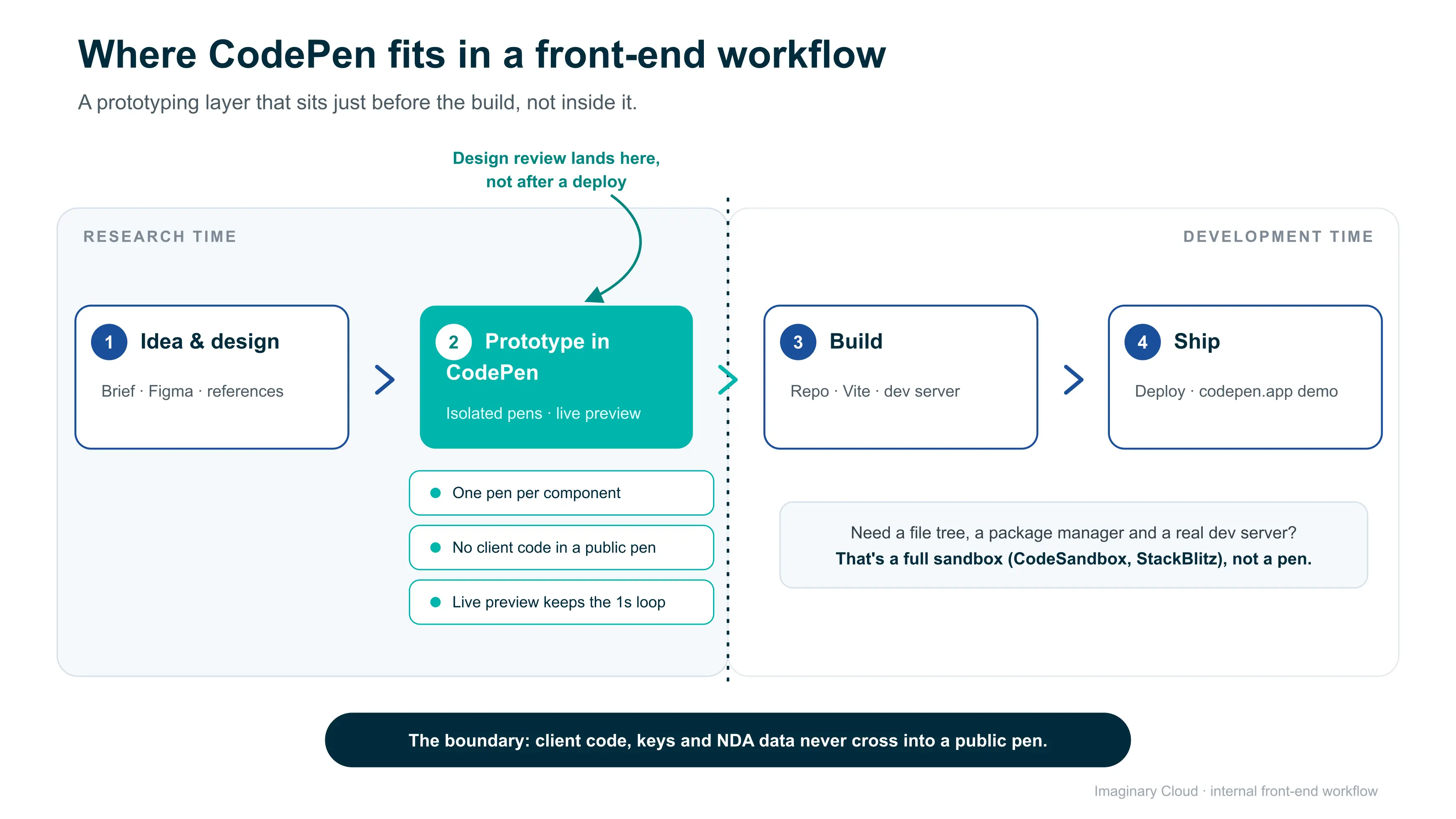
Une configuration sans frais. Chaque expérimentation qui nécessiterait normalement un environnement local, une étape de build et un serveur de développement démarre directement dans un onglet de navigateur. Sur un projet où l'équipe teste plusieurs approches de composants avant d'en choisir une, ce coût de configuration n'est payé qu'une seule fois au début du développement réel, et non à chaque essai.
Des retours sans allers-retours inutiles. Sur nos projets, la revue de conception d'une interaction se fait généralement dans le pen plutôt qu'après un déploiement. Un designer l'ouvre, le voit en action et commente directement au même endroit. La décision ne dépend plus d'un environnement auquel quelqu'un d'autre doit accéder. (Nous avons approfondi la réduction de cet écart dans du design au front-end.)
Intégration et évaluation. Lorsqu'un développeur rejoint un projet utilisant un framework inconnu, quelques pens permettent une montée en compétence plus rapide qu'un dépôt qu'il ne peut pas encore exécuter. Il en va de même lorsqu'un responsable doit choisir entre deux bibliothèques : créez les deux sous forme de pens et laissez l'équipe réagir à du code fonctionnel plutôt qu'à des avis.
Nous appliquons ces deux mêmes règles sur chaque projet. C'est ce qui distingue le prototypage utile de l'incident technique.
La seconde règle est celle dont le coût est asymétrique. Un outil qui vous fait gagner une après-midi peut, par le simple collage d'une clé, engendrer un incident de sécurité et une discussion avec le client qui durera bien plus longtemps que cette après-midi.
Maintenez cette limite et CodePen sera mieux perçu comme une couche de prototypage située juste avant la phase de construction, et non à l'intérieur. Considérez-le comme du temps de recherche plutôt que du temps de développement, et vous en tirerez tout le bénéfice.
CodePen n'est pas toujours l'outil adapté, et prétendre le contraire est une perte de temps pour tout le monde.
Oui, avec certaines limites. Vous pouvez rechercher des pens, utiliser l'éditeur et créer des pens publics gratuitement, et vous pouvez utiliser l'éditeur sans compte (bien que vous ne puissiez pas enregistrer votre travail). Le forfait gratuit est limité à trois fichiers par pen. Les forfaits payants, Starter (8 $/mois), Developer (12 $/mois) et Super (26 $/mois) en facturation annuelle, ajoutent des options de confidentialité, davantage de fichiers, l'hébergement d'assets, la collaboration et la suppression des publicités. Les tarifs actuels sont disponibles sur la page de tarification de CodePen.
Pas pour des éléments propriétaires. Les pens sont publics par défaut et peuvent être trouvés et dupliqués par n'importe qui ; le code client, les identifiants et les données confidentielles ne doivent donc jamais y être intégrés. Reproduisez le problème avec des données fictives ou conservez le travail dans l'environnement propre au projet.
Un éditeur entièrement reconstruit, propulsé par Vite, devenu officiel en juillet 2026. Il fusionne les anciens éditeurs Pen, Project et Vue en un seul, prend en charge plusieurs fichiers par pen, ajoute des processeurs comme Tailwind et Lightning CSS sous forme de blocs, et permet de déployer chaque pen sur une URL *.codepen.app . L'expérience familière à trois volets subsiste sous le nom de « Classic Block ».
Oui. React ne figurant pas dans le menu déroulant des préprocesseurs JavaScript, ajoutez-le via Settings, JS, « Add External Scripts/Pens », et activez Babel si vous écrivez du JSX. La plupart des autres bibliothèques JavaScript peuvent être ajoutées de la même manière.
Oui, et plus facilement qu'avant. Dans la version 2.0, Vue est traité directement par Vite, les composants à fichier unique n'ont donc plus besoin d'un éditeur séparé.
Utilisez le bouton Exporter dans le pied de page, après avoir enregistré. Vous pouvez télécharger un fichier zip ou publier un gist GitHub. Le copier-coller dans votre projet fonctionne également et est souvent plus rapide.
CodePen est conçu pour des expérimentations front-end rapides avec un aperçu instantané. CodeSandbox et StackBlitz modélisent un projet complet avec une arborescence de fichiers, un gestionnaire de paquets et un serveur de développement. CodePen 2.0 réduit cet écart, mais la distinction reste pertinente : CodePen pour les composants et interactions isolés, un sandbox complet pour tout ce qui nécessite une véritable compilation.
CodePen trouve sa place en tant que couche de prototypage : rapide d'accès, gratuit à l'essai et sûr tant que les deux règles ci-dessus sont respectées. L'établi est déjà monté et, depuis la version 2.0, il est nettement plus performant.
Si vous réfléchissez à la manière dont votre équipe prototype, développe et livre ses projets front-end, nous serions ravis d'en discuter avec vous. Imaginary Cloud conçoit et développe des applications front-end depuis 2010, et nos services de transformation numérique couvrent tout le processus, du premier prototype au produit final. Contactez-nous et parlez-nous de vos projets.

Développeur web avec un amour particulier pour le front-end. Mère de chats. J'essaie de contribuer à sauver la planète pendant mon temps libre en partageant des alternatives écologiques.

PDG d'Imaginary Cloud et co-auteur du livre Product Design Process. J'aime la gastronomie, le vin et le Krav Maga (pas nécessairement dans cet ordre).
LinkedIn
People who read this post, also found these interesting: