Om du vill veta om en interaktion är värd att estimera, slösa inte tid på att diskutera den i ett ärende. Bygg den i en webbläsarflik på tio minuter och låt alla titta på samma fungerande lösning. Det är kärnan i CodePen.
CodePen är en webbaserad lekplats för HTML, CSS och JavaScript som visar resultatet medan du skriver. Plattformen har kallat sig själv en social utvecklingsmiljö för front-end-designers och utvecklare sedan 2012, och i juli 2026 byggdes den om till CodePen 2.0, en Vite-driven editor som ändrar en del saker som äldre guider fortfarande förespråkar.
Se det som en färdigmonterad arbetsbänk: du går fram och börjar arbeta direkt. En gräns är dock viktigare än alla andra: pens är offentliga som standard, så lägg aldrig in något konfidentiellt material.
Den här artikeln går igenom vad CodePen gör, vad som ändrades i 2.0, hur du använder det med React och Vue, hur du delar och exporterar ditt arbete, samt de två regler vi tillämpar i kundprojekt.

CodePen är en utvecklingsplattform där vem som helst kan skriva front-end-kod, HTML, CSS och JavaScript, direkt i webbläsaren, utan att behöva ladda ner något. Resultaten visas i realtid, vilket förkortar tiden mellan en ändring och att se om den fungerade.
Längden på den loopen är inte en smaksak. Jakob Nielsens gränser för svarstider anger en sekund som tröskelvärdet för när tankegången förblir intakt, och tio sekunder som punkten då uppmärksamheten börjar vandra iväg. Ett lokalt bygge kombinerat med en sidomladdning överskrider rutinmässigt den första gränsen. En direkt förhandsgranskning gör det inte, och det är den enskilda anledningen till att verktyget är så värdefullt.
Utvecklare och designers kan även publicera och dela kodsnuttar, så kallade pens, med resten av världen.
Det är värt att klargöra, eftersom äldre guider (och fram till nu, den här artikeln) beskriver ett verktyg som har utvecklats.
Under första halvan av 2026 körde CodePen en publik betaversion av en ny editor, och i juli 2026 lanserades 2.0 officiellt. Huvudnyheten är konsolidering: den klassiska Pen-editorn, Project-editorn och den gamla Vue-specifika editorn är nu en enda editor, byggd på Vite.
Vad det innebär i praktiken:
App.vue, Header.vue, och så vidare) på samma sätt som ett litet verkligt projekt.<body>" och få stilar och skript kopplade åt dig, så lever det vidare som Classic Block i 2.0. Du har inte förlorat det.*.codepen.app underdomän som visar din pen som en live-webbplats, vilken du kan uppdatera när du vill.Den praktiska fördelen för ett team: 2.0 minskar det gamla gapet mellan "CodePen är till för kodsnuttar i en fil" och "du behöver en fullständig sandbox för allt som är på riktigt". Vissa saker som tidigare tvingade dig att lämna CodePen gör det inte längre.
CodePens community publicerar front-end-komponenter, animationer och nästan färdiga sidlayouter. Om du har idéer värda att dela kan du publicera dem på samma sätt. Kontrollera bara först att koden verkligen är din att publicera och att den inte omfattas av någon annans upphovsrätt.
För ett team är detta den billigaste formen av teknisk research som finns. Innan ni estimerar en okänd interaktion kan någon lägga tio minuter på att ta reda på om den redan har lösts offentligt.
Är du inte intresserad av andras kod? Det är helt förståeligt. Du kan fortfarande använda CodePen för att bygga en komponents stilar utan att påverkas av reglerna i din befintliga kodbas, så att dina stilar aldrig störs av kod som skrivits för något annat. En tom duk, med andra ord.
Skapa en pen per komponent så att du arbetar med mindre kod åt gången. Denna vana att använda en pen per komponent är det som sparar mest tid: med en enskild komponent framför dig kan en ändring inte i tysthet ha sönder något annat, och du upptäcker felen direkt istället för i slutet.
CodePen är ett praktiskt sätt att testa ett nytt ramverk eller bibliotek utan att först behöva sätta upp en miljö. Det är också här en jämförelse slutar vara teoretisk: en teamledare kan presentera båda alternativen för teamet som körbara pens istället för som ett argument. React som renderar vinner över React som bara beskrivs. Om du väger alternativen på allvar, vår guide till de bästa front-end-ramverken går igenom hur vi utvärderar varje alternativ utifrån prestanda, teamanpassning och kommersiell risk.
Vissa funktioner märks inte ens efter flera besök, så det är värt att ta en närmare titt.
På huvudsidan kan du söka efter pens, personer, projekt eller samlingar. Om du skriver och trycker på enter för snabbt kanske du missar att du även kan utforska Ämnen (ramverk, bibliotek och UI-mönster), som alla har egna sidor med pens, mallar och resurser. Exemplen visas med en skärmdump så att du kan förhandsgranska resultatet och avgöra om det är värt din tid.
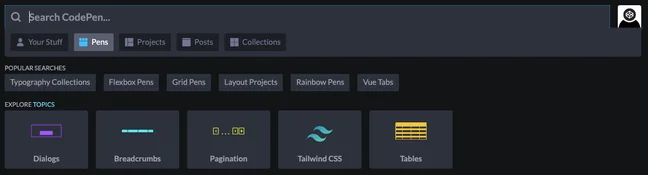
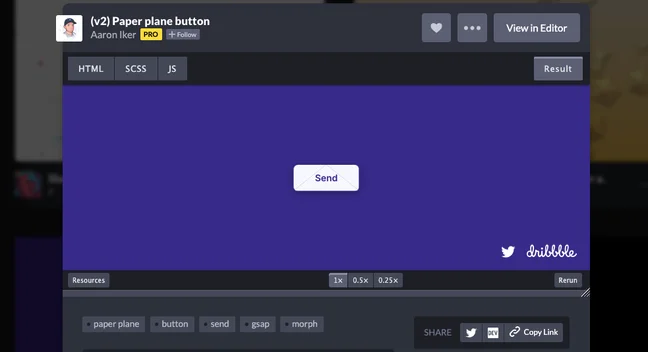
Därifrån kan du öppna redigeringsvyn för att experimentera med koden, eller expandera till detaljvyn för att kommentera, gilla, följa författaren och interagera med pen-objektet. Du kan även spara en pen för senare under Ditt -avsnittet i navigeringen.
Redigeraren är själva arbetsytan. Du ser koden och förhandsgranskningen samtidigt, och förhandsgranskningen uppdateras automatiskt när du ändrar i koden. Du slipper växla mellan filflikar och webbläsarflikar, vilket sparar tid i varje iteration. Behöver du inte en sektion? Ändra storlek på den så att den döljs.
Du kan även ändra layouten. Om du behöver mer höjd i förhandsgranskningen, till exempel för att kontrollera en mobil layout, kan du stapla kodsektionerna vertikalt via menyn Ändra vy .
En preprocessor är ett språk som kompileras till HTML, CSS eller JavaScript: Sass för CSS eller Haml för HTML. Du skriver med en kortare syntax, och webbläsaren tar fortfarande emot standardkod. I 2.0 läggs dessa, samt nyare alternativ som Tailwind, Lightning CSS, MJML och Nunjucks, till som block och processorer direkt i redigeraren.
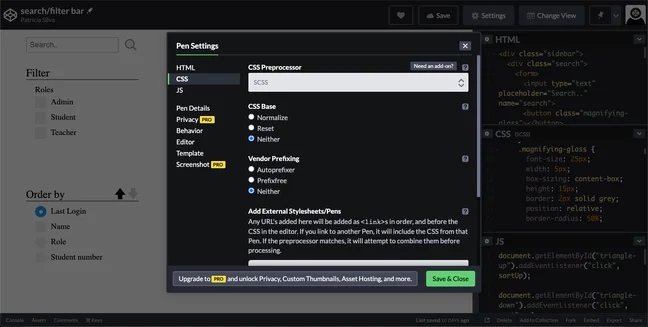
För att hämta in ett externt bibliotek eller en stilmall, öppna Inställningar, leta upp fliken för den relevanta sektionen och lägg till dina externa källor. Vill du använda Bootstrap? Lägg till det som en extern stilmall med några få klick, helt utan lokal konfiguration.
Med en betalplan krävs tre steg för att lägga till en bild: öppna Tillgångar, ladda upp bilden och kopiera URL:en till din kod. Med gratisplanen behöver du först lagra bilden någon annanstans (Imgur och ImgBB fungerar utmärkt), och sedan klistra in länken i en <img> -tagg eller en CSS- background-image -regel.
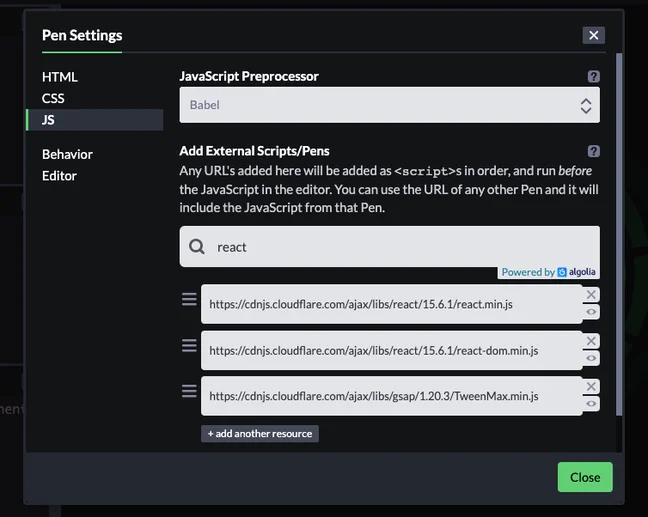
Ja, du kan använda React på CodePen, precis som de flesta andra JavaScript-bibliotek, eftersom de kan läsas in som externa skript. React finns inte i rullistan för JavaScript-förprocessorer, så du lägger till det under Settings, JS, Add External Scripts/Pens, skriver "React" och väljer de versioner du behöver. Om du skriver JSX, aktivera Babel så att koden kompileras.
Vi levererar React-frontend i precis den här formen i våra kundprojekt. På AppTweak, till exempel, byggde vi om instrumentpanelen i React med TypeScript och förbättrade laddningstiden med 80 % – den typ av prestandavinst i frontend som Nielsens gränsvärden för svarstider förutspår. En pen är platsen där den typen av komponent prototypas innan den når appen.
Det är här 2.0 gör störst skillnad. Tidigare behövde Vue en dedikerad editor för enskilda filkomponenter som man nådde via ämnen. Det behövs inte längre: Vue bearbetas nu direkt av Vite i 2.0-editorn, så .vue enskilda filkomponenter fungerar tillsammans med allt annat, och en Vue-penna kan till och med importera en annan.
Vi använder båda ramverken i produktion, inte bara i demos. På Farmlink (GrainFox) arbetade vi i Flutter och Vue för att göra om gränssnittet, och kunden tredubblade sin appanvändning tack vare det. När du prototypframställer den typen av gränssnitt är en penna det billigaste stället att testa en komponent innan du implementerar den i kodbasen.
Om du har följt en äldre handledning som skickar dig till en separat Vue- eller Flutter-editor via Utforska ämnen, bör du vara skeptisk. Sökvägarna håller på att konsolideras till en och samma editor. Om du är osäker, starta en vanlig 2.0-penna och lägg till ramverket som en processor eller extern resurs.
Skriver du i SCSS (en övermängd av CSS som lägger till variabler, nästling och funktioner) men ditt projekt har bara stöd för vanlig CSS? Ett klick löser det. Klicka på pilen i det övre högra hörnet av kodsektionen och välj Visa kompilerad. Det går att ångra, och när du laddar ner din pen följer den kompilerade versionen med i en egen mapp.
Det snabbaste sättet att få in en pen i ditt projekt är att kopiera och klistra in. Du kan även Exportera (i sidfoten, efter att du har sparat) som en zip-fil eller ett GitHub-gist, vilket är smidigt när du vill dela filer utan att behöva skapa ett helt arkiv.
Om du påbörjar ett nytt front-end-projekt finns det goda skäl att använda det.
CodePen var till stor hjälp i mitt examensarbete, där jag behövde bygga ett helt nytt front-end för en befintlig kodbas. Det är samma typ av problem som vi löser åt kunder: för Eurofound byggde vi ett fräscht, användarvänligt front-end ovanpå ett befintligt back-end och databas, och levererade ett gränssnitt för över 280 initiativ på sex veckor. Jag använder fortfarande CodePen när jag vill lära mig något nytt, som React eller en animationsteknik, eller för att testa ett bibliotek isolerat. Jag behöver aldrig oroa mig för den befintliga koden under tiden, eftersom en pen ger mig utrymme att bygga gränssnittet och applicera det på projektet senare utan att röra något som redan fungerar.
För en enskild utvecklare är CodePen en bekvämlighet. För ett team med en deadline förändrar det var tiden läggs, och det för med sig en risk som är värd att nämna vid namn.
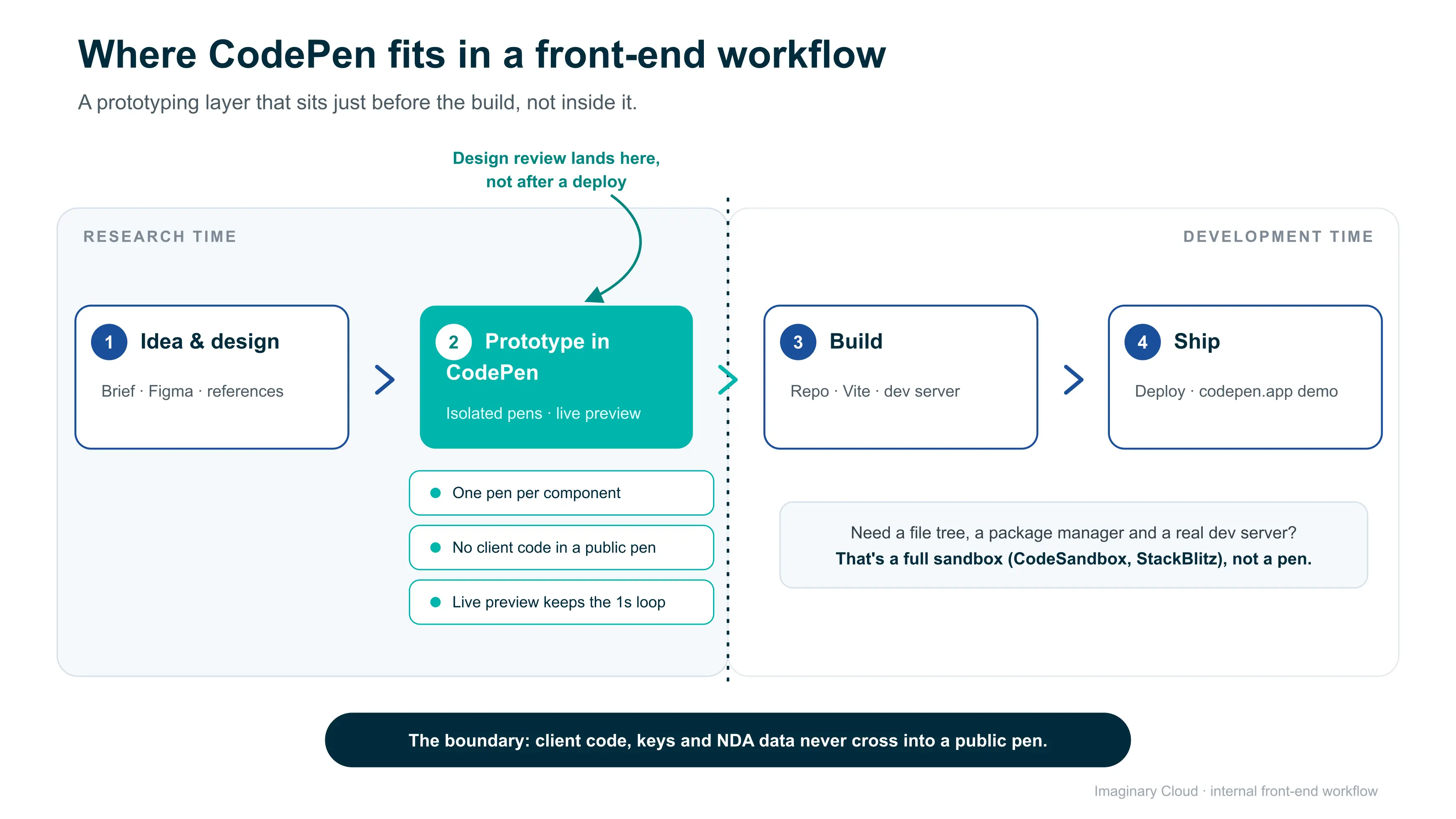
Konfiguration du slipper betala för. Varje experiment som annars skulle kräva en lokal miljö, ett byggsteg och en utvecklingsserver startar istället i en webbläsarflik. I ett projekt där teamet testar flera komponentlösningar innan de väljer en, betalas den konfigurationskostnaden bara en gång vid det riktiga bygget, inte en gång per experiment.
Feedback som slipper en extra vända. I våra projekt sker designgranskningen av en interaktion oftast direkt i en pen istället för efter en driftsättning. En designer öppnar den, ser den köras och kommenterar på samma ställe. Beslutet behöver inte vänta på en miljö som någon annan måste sätta upp. (Vi har skrivit mer om att minska det gapet i från design till front-end.)
Onboarding och utvärdering. När en utvecklare börjar i ett projekt byggt på ett okänt ramverk är ett par pens en snabbare start än ett repo de ännu inte kan köra. Samma sak när en teamledare väljer mellan två bibliotek: bygg båda som pens och låt teamet reagera på körbar kod istället för på åsikter.
Vi tillämpar samma två regler i varje projekt. Det är de som skiljer användbar prototyping från en incident.
Den andra regeln är den med asymmetrisk kostnad. Ett verktyg som sparar dig en eftermiddag kan, genom en enda inklistrad nyckel, skapa en säkerhetsincident och ett kundsamtal som varar betydligt längre än den eftermiddagen.
Behåll den gränsen så är CodePen bäst förstått som ett prototyplager som ligger precis före bygget, inte inuti det. Budgetera det som forskningstid snarare än utvecklingstid, så betalar sig det upplägget.
CodePen är inte alltid rätt verktyg, och att låtsas som något annat är bara slöseri med tid.
Ja, med vissa begränsningar. Du kan söka efter pens, använda editorn och skapa publika pens helt gratis, och du kan använda editorn utan ett konto (även om du inte kan spara). Gratisplanen begränsar dig till tre filer per pen. Betalplaner, Starter (8 USD/mån), Developer (12 USD/mån) och Super (26 USD/mån) vid årlig fakturering, ger dig integritet, fler filer, värd för tillgångar, samarbetspartners och reklamfritt. Aktuella nivåer finns på CodePens prissida.
Inte för något som är proprietärt. Pens är publika som standard och kan hittas och forkas av vem som helst, så kundkod, inloggningsuppgifter och konfidentiell data bör aldrig klistras in där. Återskapa problemet med låtsasdata eller behåll arbetet i projektets egen miljö.
En ombyggd, Vite-driven editor som blev officiell i juli 2026. Den slår samman de gamla Pen-, Project- och Vue-editorerna till en, stöder flera filer per pen, lägger till processorer som Tailwind och Lightning CSS som block, och gör varje pen distribuerbar till en *.codepen.app -URL. Den välbekanta upplevelsen med tre paneler lever kvar som "Classic Block".
Ja. React finns inte i rullistan för JavaScript-förprocessorer, så lägg till det under Settings, JS, "Add External Scripts/Pens", och aktivera Babel om du skriver JSX. De flesta andra JavaScript-bibliotek kan läggas till på samma sätt.
Ja, och enklare än tidigare. I 2.0 bearbetas Vue direkt av Vite, så enkelfils-komponenter kräver inte längre en separat editor.
Använd exportknappen i sidfoten när du har sparat. Du kan ladda ner en zip-fil eller publicera en GitHub-gist. Att kopiera och klistra in i ditt projekt fungerar också och går ofta snabbare.
CodePen är byggt för snabba front-end-experiment med direkt förhandsgranskning. CodeSandbox och StackBlitz modellerar ett fullständigt projekt med filstruktur, pakethanterare och utvecklingsserver. CodePen 2.0 minskar det avståndet något, men den praktiska uppdelningen kvarstår: CodePen för isolerade komponenter och interaktioner, en fullständig sandbox för allt som kräver en riktig build.
CodePen förtjänar sin plats som ett lager för prototyper: snabbt att ta till, gratis att testa och säkert så länge de två reglerna ovan följs. Arbetsbänken är redan monterad, och från och med 2.0 är den betydligt mer kapabel.
Om ni överväger hur ert team tar fram prototyper, bygger och levererar front-end-lösningar, diskuterar vi gärna saken. Imaginary Cloud har designat och byggt front-end-applikationer sedan 2010, och våra tjänster inom digital transformation täcker allt från den första prototypen till den färdiga produkten. Hör av er och berätta vad ni bygger.

Webbutvecklare med en speciell kärlek till front-end. Mamma till katter. Jag försöker hjälpa till att rädda planeten på min fritid genom att dela miljövänliga alternativ.

VD på Imaginary Cloud och medförfattare till boken Product Design Process. Jag gillar mat, vin och Krav Maga (inte nödvändigtvis i den ordningen).
LinkedIn
People who read this post, also found these interesting: